YouTubeを見ていて突然こんな警告が表示されたことはありませんか?
- 「ウイルスが検出されました」
- 「今すぐアップデートしてください」
- 「システムをクリーンアップしてください」
結論から言います。これらは100%詐欺です。
しかもこの警告、ランダムに表示されているわけではありません。AIがあなたの年齢、視聴履歴、スマホの使い方を分析して、「この人なら騙せる」と判断した人にだけ表示されています。
この記事では、年間70万円の被害も報告されているYouTube偽警告詐欺の手口と、絶対に騙されないための対策を徹底解説します。
この記事を読めば分かること:
- 偽警告を1秒で見分ける方法
- なぜあなたの画面にだけ表示されるのか
- タップしたらどうなるのか(被害の実態)
- 完璧に防ぐ3つの対策
- 家族を守るために今すぐできること
1. 【緊急】今すぐ確認すべき3つのポイント
最初に結論をお伝えします。偽警告に騙されないために覚えておくべきことは、たった3つだけです。
ポイント① 警告画面に「広告」表示があるか確認する
これが最も重要です。
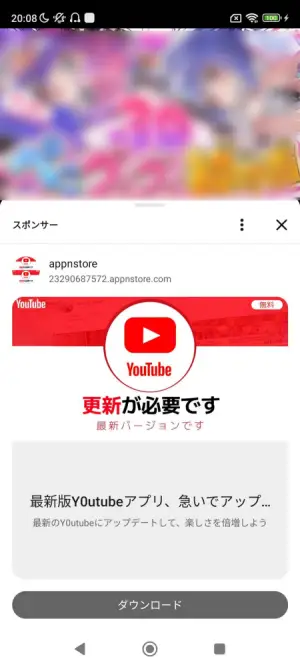
警告画面の端や上部をよく見てください。「スポンサー」「広告」「Ad」という小さな文字がありませんか?
この表記があれば、それは100%偽物です。
YouTubeやGoogleの公式システム通知に「広告」と表示されることは絶対にありません。これは誰かがお金を払って出した広告枠なんです。
警告画面の端に小さく「スポンサーまたは広告」と表示されている
見分けるコツ:
- 画面の四隅をチェック
- 動画プレイヤーの上下をチェック
- グレーの小さい文字で書かれていることが多い
ポイント② 絶対にその場でボタンを押さない
どれだけ不安を煽られても、警告画面のボタンは絶対にタップしないでください。
これだけで、ほぼすべての被害を防げます。
詐欺師は3つの心理を悪用してきます:
- 不安感 - 「ウイルスに感染したかも」
- 焦燥感 - 「今すぐ対処しないと」
- 信頼性 - 「YouTubeからの通知だから安全」
冷静さを失わせることが詐欺師の狙いです。一呼吸置いて、このポイント①を確認してください。
ポイント③ 本当にアップデートが必要か公式ストアで確認する
「でも本当にアップデートが必要かもしれない...」
そう思ったら、公式ストアを自分で開いて確認してください。
iPhoneの場合:
- ホーム画面に戻る
- App Storeアプリを開く
- 右上の自分のアイコンをタップ
- 「アップデート」欄を確認
Androidの場合:
- ホーム画面に戻る
- Google Play Storeを開く
- 右上のプロフィールアイコンをタップ
- 「アプリとデバイスの管理」→「管理」
- 「アップデート利用可能」を確認
ここに表示されていなければ、アップデートは不要です。
2. なぜあなたにだけ表示されるのか?AIターゲティングの恐怖
「私には出たことない」という人もいれば、「何度も見たことある」という人もいます。
同じYouTubeアプリを使っているのに、なぜこの差が生まれるのでしょうか?
AIがあなたを分析している
答えは、AIによる精密なターゲティングです。
詐欺師たちは、次のようなデータを分析してあなたを選んでいます:
1. Googleアカウントの登録情報
- 年齢(特に60歳以上)
- 居住地域
- アカウント作成時期
2. 視聴行動パターン
- よく見る動画のジャンル
- シニア向けコンテンツの視聴頻度
- 検索履歴の傾向
- 動画の視聴速度(ゆっくり見る人は要注意)
3. デバイス情報
- スマホの機種と古さ
- OSのバージョン
- アプリの使用頻度
「この人なら騙せる」とAIが判断する基準
詐欺師のAIは、以下のような人物像を高リスクターゲットとして識別します:
ターゲットになりやすい人の特徴:
- ✅ 60歳以上
- ✅ スマホを使い始めて2-3年程度
- ✅ 健康・料理・園芸などシニア向け動画をよく見る
- ✅ 動画を標準速度またはそれ以下で視聴
- ✅ 検索よりもおすすめ動画から視聴することが多い
- ✅ 古い機種のスマホを使用
3つ以上該当する方は、今すぐこの記事を最後まで読んでください。
なぜシニア世代が狙われるのか
統計データによると、60歳以上の方が詐欺被害に遭う確率は、30代の約4.5倍です。
その理由:
- デジタルリテラシーの差 - 「広告」表示に気づきにくい
- 警告への反応 - セキュリティ警告に対して真面目に対応する傾向
- 相談しづらさ - 「こんなことで相談するのは恥ずかしい」という心理
- 資産の保有 - 詐欺師にとって金銭的価値が高い
つまり、あなたがターゲットになったのは、詐欺師から見て「価値がある」からです。
3. YouTube偽警告の種類と実例
実際にどんな偽警告があるのか、具体例を見ていきましょう。
パターン1:アップデート誘導型
表示される文言:
- 「YouTubeの最新版をインストール」
- 「今すぐ更新を開始」
- 「古いバージョンでは動画を再生できません」
- 「セキュリティのため更新が必要です」
特徴:
- YouTubeの公式デザインに酷似
- 赤や黄色の警告色を使用
- 「今すぐ」「すぐに」など緊急性を強調
見分けるポイント: 画面の端に必ず「広告」「スポンサー」の表示があります。
パターン2:ウイルス警告型
表示される文言:
- 「5個のウイルスが検出されました」
- 「システムをクリーンアップしてください」
- 「スマホが危険な状態です」
- 「バッテリーが破損しています」
特徴:
- パーセンテージやカウントダウンを表示
- 「検出されたウイルス」のリスト表示
- 不安を煽る赤い画面
実例:
⚠️ 警告!
5つのウイルスが検出されました

・Trojan.Generic.2024
・Malware.Android.XXX
・Spyware.Tracker

今すぐクリーンアップ → [ボタン]

※画面下部に小さく「広告」
パターン3:PDF・ファイル型
表示される文言:
- 「PDFのバージョンが古すぎます」
- 「ファイルを開くには更新が必要です」
- 「最新のリーダーをインストール」
特徴:
- 動画を見ているのにPDFの警告
- ファイルダウンロードのアイコン表示
- 「安全に開く」などの文言
矛盾点: YouTubeで動画を見ているのに、なぜPDFの警告が出るのでしょうか?明らかにおかしいですよね。
パターン4:システム最適化型(2025年新手口)
表示される文言:
- 「メモリ使用率98% スマホが重くなっています」
- 「不要なキャッシュ2.3GBを削除」
- 「バッテリー寿命を延ばすため最適化」
特徴:
- リアルタイムでグラフが動く
- 具体的な数値を表示
- 「無料で最適化」などの文言
これも100%詐欺です。 YouTubeアプリが他のアプリのメモリ使用率を正確に測定することはできません。
4. 被害に遭うとどうなる?実際の被害事例
「ボタンを押すだけでしょ?大した被害にはならないはず...」
それは大きな間違いです。
軽度の被害:不要アプリのインストール
何が起きるか:
- クリーナーアプリと称する偽アプリがインストールされる
- スマホの動作が重くなる
- バッテリー消費が激しくなる
- 大量の広告が常時表示される
金銭的被害: 直接的な被害はないが、スマホの使用体験が著しく悪化
中度の被害:不正な課金
何が起きるか:
- 月額サービスへの自動登録(月額2,980円〜9,800円)
- 高額な「ウイルス駆除料金」の一括請求(19,800円〜98,000円)
- アプリ内課金への誘導
実例:Aさん(65歳・女性)のケース
偽警告からクリーナーアプリをインストール
↓
「完全版にアップグレードしますか?」
↓
「初回無料、2回目から月額4,980円」の表示
↓
3ヶ月後、クレジットカード明細で気づく
↓
合計14,940円の被害(返金交渉は難航)
重度の被害:個人情報の窃取
何が起きるか:
- 連絡先の流出
- 写真・動画へのアクセス
- 銀行アプリやパスワードの盗難
- SNSアカウントの乗っ取り
- クレジットカード情報の窃取
実例:Bさん(72歳・男性)のケース
偽警告から「セキュリティアプリ」をインストール
↓
アプリが連絡先とSMSへのアクセス権を要求
↓
よく分からず「許可」をタップ
↓
2週間後、友人から「変なメッセージが来た」と連絡
↓
自分の名前で詐欺メッセージが大量送信されていた
最悪のケース:遠隔操作
何が起きるか:
- スマホの完全なコントロール
- カメラ・マイクの盗聴
- 位置情報の常時追跡
- 二次的な詐欺への悪用(オレオレ詐欺など)
実例:Cさん(68歳・女性)のケース - 最も深刻な被害
偽警告から不正アプリをインストール
↓
遠隔操作アプリがバックグラウンドで起動
↓
銀行アプリのパスワードを盗まれる
↓
半年間で合計70万円が不正送金される
↓
警察に相談するも、送金先は既に消失
↓
被害金の回収は不可能
被害の連鎖:二次詐欺のターゲットに
一度詐欺に遭った人の情報は、詐欺師間で共有されます。
「カモリスト」に載ると:
- より巧妙な詐欺の標的になる
- 複数の詐欺師から同時に狙われる
- 家族を巻き込んだ詐欺に発展する可能性
つまり、たった1回のタップが、あなたの人生を大きく狂わせる可能性があるのです。
5. 偽警告を完璧に防ぐ具体的対策【iPhone/Android別】
ここからは、絶対に騙されないための具体的な対策を解説します。
基本対策:すべてのスマホユーザーが今すぐやるべきこと
対策1:警告画面の「広告」表示を必ず確認
手順:
- 警告が表示されたら、まず深呼吸
- 画面の四隅を注意深く見る
- 「スポンサー」「広告」「Ad」の文字を探す
- 表示があれば、何もせず画面を閉じる
練習方法: 普段YouTubeを見るとき、広告がどこに「広告」表示を出しているか意識的に確認する習慣をつけましょう。
対策2:ボタンをタップする前に必ず一呼吸置く
3秒ルール: どんなボタンでも、タップする前に3秒数えてください。
この3秒で:
- 「広告」表示があるか確認
- 本当にYouTubeからの通知か考える
- 不安なら家族や友人に相談
対策3:アプリのアップデートは公式ストアのみ
絶対に守るべきルール:
- アプリのインストール・更新は必ず公式ストアから
- 警告画面のボタンからは絶対にインストールしない
- メールやSMSのリンクからもインストールしない
iPhone(iOS)ユーザー向け対策
アップデートの正しい確認方法
手順(画像付きで説明):
STEP 1:ホーム画面に戻る
- ホームボタンをタップ(iPhone 8以前)
- 画面下から上にスワイプ(iPhone X以降)
STEP 2:App Storeを開く
- 青いアイコンのApp Storeをタップ
STEP 3:自分のアイコンをタップ
- 画面右上の丸いアイコン(自分のプロフィール写真)をタップ
STEP 4:アップデート欄を確認
- 「利用可能なアップデート」のセクションを見る
- YouTubeアプリが表示されているか確認
判定:
- ✅ YouTubeが表示 → 本当にアップデートが必要
- ❌ 表示されていない → アップデート不要、偽警告確定
iPhoneのセキュリティ設定
推奨設定:
設定 → Screen Time → コンテンツとプライバシーの制限

・「iTunesおよびApp Storeでの購入」→「許可しない」
  (家族の承認が必要な設定に変更)

・「インストール」→ 「許可しない」
  (勝手にアプリがインストールされるのを防ぐ)
注意: この設定にすると、自分でもアプリをインストールできなくなります。家族に設定を解除してもらう必要があります。
Android(Google Play)ユーザー向け対策
アップデートの正しい確認方法
手順(画像付きで説明):
STEP 1:ホーム画面に戻る
- ホームボタンをタップ
- または画面下から上にスワイプ
STEP 2:Google Play Storeを開く
- カラフルな三角形のアイコンをタップ
STEP 3:プロフィールアイコンをタップ
- 画面右上の丸いアイコンをタップ
STEP 4:「アプリとデバイスの管理」を選択
- メニューから「アプリとデバイスの管理」をタップ
STEP 5:「管理」タブを開く
- 画面上部の「管理」をタップ
STEP 6:「アップデート利用可能」を確認
- アップデートが必要なアプリの一覧が表示される
- YouTubeが含まれているか確認
判定:
- ✅ YouTubeが表示 → 本当にアップデートが必要
- ❌ 表示されていない → アップデート不要、偽警告確定
Androidのセキュリティ設定
最重要設定:提供元不明のアプリを許可しない
設定 → セキュリティ → 提供元不明のアプリ

すべてのアプリを「許可しない」に設定
詳細手順:
- 設定アプリを開く
- 「セキュリティとプライバシー」または「セキュリティ」をタップ
- 「提供元不明のアプリのインストール」をタップ
- すべてのアプリが「許可しない」になっているか確認
- もし「許可する」になっているアプリがあれば、タップして「許可しない」に変更
この設定の重要性: 2025年12月のスマホ新法により、公式ストア以外からのアプリインストールが自由化されました。この設定をオフにしないと、詐欺アプリが簡単に侵入できてしまいます。
追加のセキュリティ対策
ブラウザのセーフブラウジング設定
Google Chrome(iPhone/Android共通):
Chrome → 設定 → プライバシーとセキュリティ → セーフブラウジング

「強化された保護機能」を選択
この設定により:
- 危険なサイトへのアクセスをブロック
- ダウンロード前にファイルをスキャン
- 拡張機能の安全性チェック
2段階認証の必須化
Googleアカウント:
Googleアカウント → セキュリティ → 2段階認証プロセス

有効化して、電話番号またはアプリで認証
重要性: 万が一パスワードが盗まれても、2段階認証があればアカウントを守れます。
定期的なセキュリティチェック
月に1回やるべきこと:
- インストール済みアプリの確認(見覚えのないアプリがないか)
- アプリの権限確認(不必要な権限を要求していないか)
- クレジットカードの利用明細確認
- Googleアカウントのセキュリティチェック実行
6. 2025年スマホ新法と新たなリスク
2025年12月18日、スマホ業界に大きな変化がありました。
スマホ新法とは?
正式名称: デジタルプラットフォーム競争促進法(改正版)
主な内容:
- 公式ストア(App Store、Google Play Store)以外からのアプリインストールが自由化
- ユーザーが自由にアプリストアを選択できるように
- サードパーティアプリストアの開設が可能に
目的:
- アプリストアの独占を防ぐ
- 開発者の選択肢を増やす
- 消費者の利便性向上
この法改正で何が変わったのか
メリット
- ✅ より多くのアプリが利用可能に
- ✅ 価格競争によるアプリの低価格化
- ✅ 開発者の自由度向上
デメリット(セキュリティリスク)
- ❌ 審査を通らない詐欺アプリが増加
- ❌ マルウェアの侵入リスク上昇
- ❌ 個人情報保護の懸念
詐欺師にとっての「チャンス」
従来、App StoreやGoogle Play Storeには厳格な審査があり、詐欺アプリはほぼ排除されていました。
しかし新法により:
従来:
詐欺アプリ → 公式ストアの審査 → 却下 → ユーザーに届かない

新法以降:
詐欺アプリ → サードパーティストア → 審査なし → ユーザーに届く
あなたがすべき対策
基本方針:公式ストアのみを使う
推奨設定:
iPhoneユーザー:
- デフォルトで公式ストア以外からのインストールは制限されています
- 特に設定変更は不要
- 「このアプリをインストールしますか?」と聞かれたら必ず拒否
Androidユーザー:
- 前述の「提供元不明のアプリ」設定を必ずオフに
- Google Play Store以外からはインストールしない
サードパーティストアを使う場合の注意点
どうしてもサードパーティストアを使いたい場合:
信頼できるストアの条件:
- 運営企業が明確(大手IT企業など)
- レビューや評価が多数存在
- セキュリティ認証を取得している
- 日本国内での実績がある
絶対に使わないストア:
- 運営者不明のストア
- 広告経由でたどり着いたストア
- URLが怪しいストア(.xyzなど)
- 「無料で有料アプリが手に入る」と謳うストア
7. 家族を守るために今すぐできること
統計によると、詐欺被害の80%は家族への情報共有で防げます。
シニア世代の家族がいる方へ
あなたの両親や祖父母が、今この瞬間も詐欺師のターゲットになっているかもしれません。
今日中にやるべき3つのこと
1. この記事を共有する
共有方法:
- LINEで記事のURLを送る
- 印刷して手渡す
- 一緒に読む(最も効果的)
送るときのメッセージ例:
お母さん、YouTubeで変な警告が出たら
絶対にボタンを押さないでね。
詐欺だから。
この記事に対策が書いてあるから読んでみて。
分からなかったらいつでも電話してね。
2. スマホの設定を一緒に確認する
チェックリスト:
□ 提供元不明のアプリ設定(Android)
□ インストール済みアプリの確認
□ 不要なアプリの削除
□ セーフブラウジング設定
□ 2段階認証の設定
所要時間: 約15-20分
3. 合言葉を決める
効果的な合言葉:
- 「警告が出たら、ボタンを押す前に必ず電話する」
- 「アプリをインストールするときは相談する」
- 「分からないことがあったら遠慮なく聞く」
重要: 「こんなことで電話して恥ずかしい」と思わせないこと
実家が遠い方へ
リモートでできる対策:
ビデオ通話でサポート
手順:
- LINEやZoomでビデオ通話
- 画面を見せてもらいながら一緒に設定
- スクリーンショットを送ってもらって確認
月1回の安全チェック習慣
定例チェック項目:
- インストールしたアプリの確認
- クレジットカード明細の確認
- 不審なメールやSMSの相談
子供がYouTubeを使っている家庭
子供も詐欺のターゲットになります。
子供向け対策
1. YouTubeキッズを使う
通常のYouTubeではなく、YouTubeキッズアプリを使用:
- 広告の制限
- 年齢に適したコンテンツのみ
- 視聴時間の管理機能
2. 広告の見分け方を教育
教え方の例:
「この小さい字、見える?
『広告』って書いてあるでしょ?
これが書いてあったら、誰かがお金を払って出した広告なの。
YouTubeからのお知らせじゃないんだよ。」
3. 定期的な視聴履歴確認
確認方法:
YouTubeアプリ → ライブラリ → 履歴
週に1回、どんな動画を見ているか確認しましょう。
8. よくある質問(FAQ)
Q1. すでにボタンを押してしまいました。どうすればいいですか?
A. 今すぐ以下の手順を実行してください:
緊急対応(5分以内):
- インストールしたアプリをすぐに削除
- iPhone: アプリ長押し → 「Appを削除」
- Android: 設定 → アプリ → 該当アプリを選択 → アンインストール
- スマホを機内モードにする
- データの送信を一時停止
- パスワードを変更
- 特に銀行アプリ、メールアカウント
その後の対応(24時間以内): 4. クレジットカード会社に連絡
- 不正利用がないか確認
- 必要であればカード停止
- 警察に相談
- 最寄りの警察署
- または警察相談専用電話:#9110
- 消費者ホットライン:188(いやや)
- 被害の相談と対処法のアドバイス
重要: 時間が経つほど被害が拡大します。恥ずかしがらずすぐに相談してください。
Q2. 本物のYouTubeからのアップデート通知はどう表示されますか?
A. 本物の通知の特徴:
- 「広告」表示がない
- アプリ内ではなく、スマホのシステム通知として表示される
- 公式ストア(App Store/Google Play Store)からの通知
実際には、YouTubeが動画視聴中に「今すぐアップデート」を強制することはほとんどありません。
通常は:
- アプリを起動したとき
- バックグラウンドで自動更新
- ストアアプリからの通知
Q3. 家族が騙されてお金を払ってしまいました。返金は可能ですか?
A. ケースバイケースですが、可能性はあります。
返金の可能性が高いケース:
- クレジットカード決済(チャージバック制度)
- 明らかな詐欺(証拠がある)
- 決済から60日以内
返金の手順:
- クレジットカード会社に「不正利用」として報告
- 警察に被害届を提出(受理番号を取得)
- 消費生活センターに相談
- 弁護士に相談(被害額が大きい場合)
注意点:
- 返金保証はない
- 時間がかかる(数ヶ月)
- 一部返金の可能性もある
Q4. Androidの「提供元不明のアプリ」設定が見つかりません
A. Androidのバージョンによって場所が異なります。
Android 12以降:
設定 → アプリ → 特別なアプリアクセス → 不明なアプリのインストール
Android 8-11:
設定 → セキュリティとプライバシー → 提供元不明のアプリ
Android 7以前:
設定 → セキュリティ → 提供元不明のアプリ → チェックを外す
見つからない場合は、設定アプリの検索バーで「不明」「提供元」と検索してください。
Q5. 本当に60歳以上が狙われているのですか?データはありますか?
A. はい、統計データで明確に証明されています。
警察庁の統計(2024年):
- 60歳以上の詐欺被害認知件数:約15,000件
- 30-40代の被害認知件数:約3,300件
- 被害率は約4.5倍
消費者庁の調査(2024年):
- インターネット詐欺の被害者
- 60代:32.1%
- 70代以上:28.4%
- 合計60.5%(全体の半数以上)
被害額も深刻:
- 60代の平均被害額:約42万円
- 30代の平均被害額:約12万円
Q6. セキュリティアプリは必要ですか?
A. iPhone: 基本的に不要 / Android: あると安心
iPhoneの場合:
- iOS自体のセキュリティが非常に強固
- App Storeの審査が厳格
- セキュリティアプリは不要
- むしろ偽セキュリティアプリに注意
Androidの場合:
- Google Play Protectが標準搭載(無料)
- 追加のセキュリティアプリは任意
- 信頼できるもののみ(Norton、McAfeeなど)
重要: 無料のセキュリティアプリの中には、逆にデータを盗むものもあります。
Q7. 広告ブロッカーを使えば詐欺広告を防げますか?
A. ある程度効果的ですが、完璧ではありません。
推奨する広告ブロッカー:
- AdGuard (iPhone/Android)
- uBlock Origin (PCのブラウザ用)
- YouTube Premium (YouTube公式の広告なし)
メリット:
- 詐欺広告の多くをブロック
- 快適な視聴体験
- データ通信量の削減
デメリット:
- すべての詐欺広告を防げるわけではない
- 一部の動画が見られなくなる可能性
- 有料の場合がある
結論: 広告ブロッカーは補助的な対策として有効ですが、基本的な見分け方を知ることが最も重要です。
Q8. スマホを初期化すれば被害は防げますか?
A. 不正アプリをインストールした場合は有効です。
初期化が必要なケース:
- 不正アプリをインストールしてしまった
- 遠隔操作されている疑いがある
- 削除しても動作がおかしい
初期化の手順:
iPhone:
設定 → 一般 → 転送またはiPhoneをリセット → すべてのコンテンツと設定を消去
Android:
設定 → システム → リセットオプション → すべてのデータを消去(出荷時リセット)
注意点:
- ⚠️ すべてのデータが消えます
- 事前にバックアップ必須
- Googleアカウント/Apple IDのパスワードが必要
初期化前にやるべきこと:
- 写真・動画のバックアップ
- 連絡先のバックアップ
- アプリの課金情報の確認
- 2段階認証の設定変更
9. まとめ:覚えておくべき3つのポイント
この記事の内容を3つのポイントにまとめます。
ポイント① 「広告」表示を確認する
警告画面の端に「スポンサー」「広告」「Ad」の文字がある → 100%詐欺です
この1点を覚えておくだけで、ほぼすべての詐欺を見破れます。
ポイント② 絶対にその場でタップしない
どんなに不安を煽られても、その場でボタンを押さない → これだけで被害ゼロ
3秒ルール:ボタンを押す前に必ず3秒数える習慣をつけましょう。
ポイント③ 公式ストアで確認する
アップデートが必要か気になったら → App Store / Google Play Storeを自分で開いて確認
警告画面からは絶対にインストールしないでください。
最後に:この情報を大切な人と共有してください
この記事を読んだあなたには、大切な使命があります。
それは、この情報を家族や友人と共有することです。
特に:
- ご両親・祖父母
- スマホを使い始めたばかりの方
- 過去に詐欺メールに反応したことがある方
一人でも多くの人を詐欺から守るため、今すぐシェアしてください。
【緊急連絡先】被害に遭ってしまったら
消費者ホットライン
電話番号:188(いやや)
- 最寄りの消費生活センターにつながります
- 相談無料
- 平日9:00-17:00(一部地域は土日も対応)
警察相談専用電話
電話番号:#9110
- 緊急ではない警察への相談窓口
- 詐欺被害の相談可能
- 24時間対応(地域により異なる)
サイバー犯罪相談窓口
都道府県警察のサイバー犯罪相談窓口
- 各都道府県警察のウェブサイトから検索
- メールでも相談可能
クレジットカード会社
不正利用の疑いがある場合:
- カード裏面に記載の緊急連絡先に即座に電話
- 24時間365日対応
