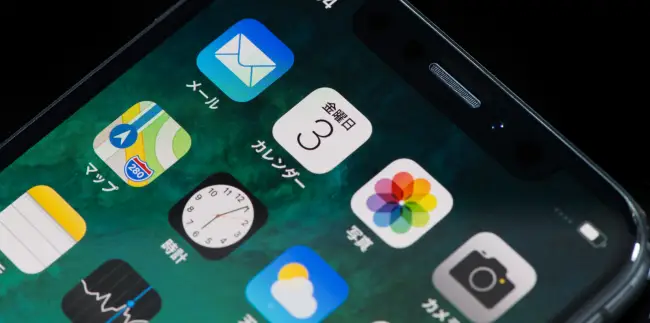
iPhone☓以降のホームボタンが廃止されたiPhoneでは右上に表示されるバッテリー残量のパーセント表示がでなくなりました。
これ▼
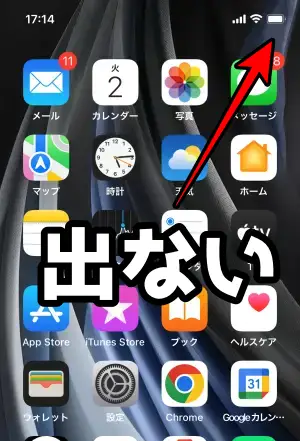
なにげにすげー不便...
残念ながら右上に常にパーセント表示する方法はいまのところありませんが、パーセント表示で確認する方法はいくつかありますので、今回はその方法をご紹介します。
それではレッツラゴー!

コントロールセンターから確認する
まずはど定番、コントロールセンターから確認する方法です。
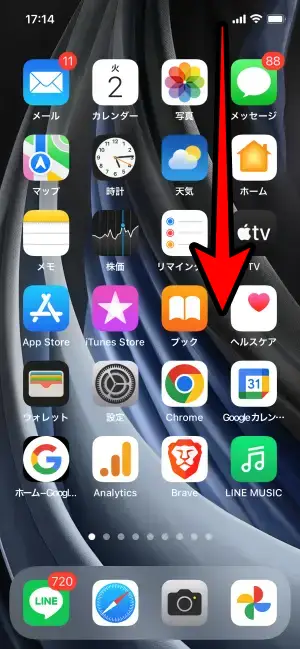
iPhoneの右上から下にスワイプしてコントロールセンターを呼び出します。
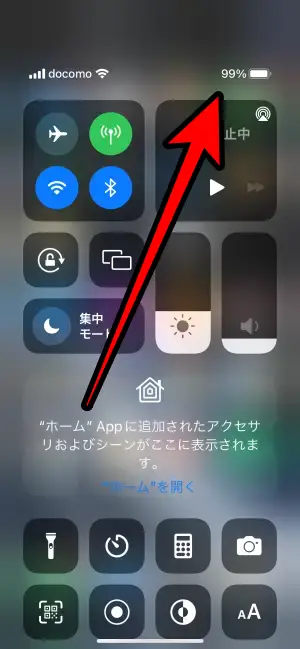
ここでパーセント表示を確認できます。
まあこれでもいいんですが、下にスワイプするという動作がちょっと面倒くさいという場合は、ちょっとした裏技でコントロールセンターを簡単に呼び出すことも出来ます。
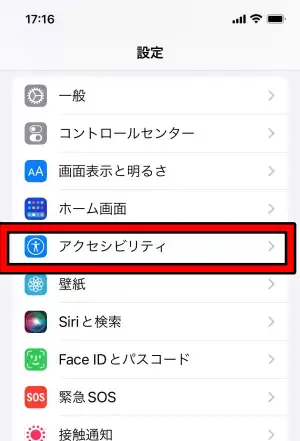
1.iPhoneの「設定」から「アクセシビリティ」をタップ
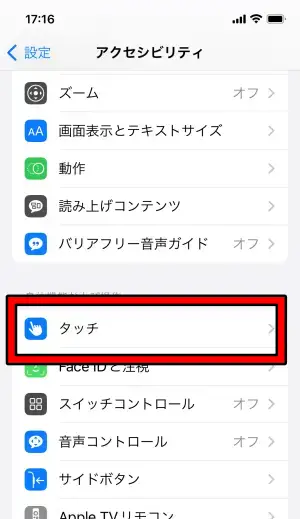
2.「タッチ」をタップ
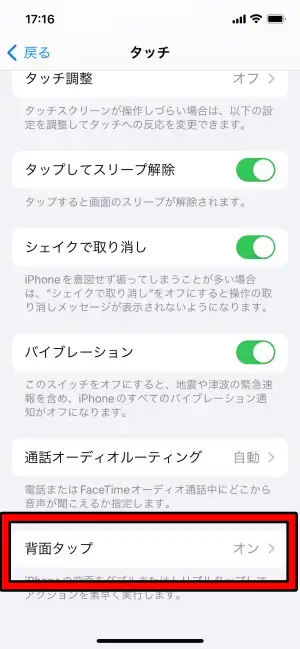
3.「背面タップ」をタップ
4.「ダブルタップ」をタップ
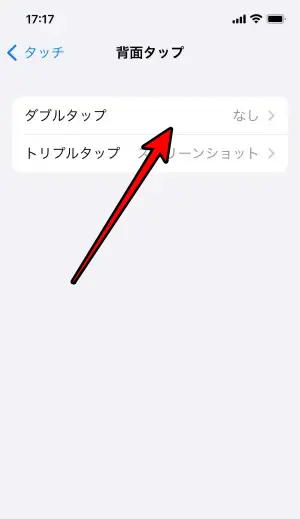
5.「コントロールセンター」をタップ
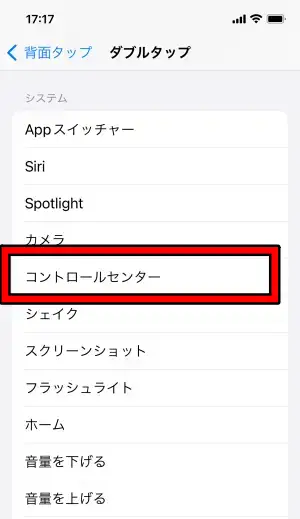
これでiPhoneの背面を2回タップするとコントロールセンターを呼び出すことが出来ます。
コントロールセンターを呼び出すことが多い人は設定しておくと便利です。
バッテリーウィジェットで確認する
バッテリーウィジェットを設定するとバッテリー表示だけでなくBluetoothに接続した機器のバッテリー残陽も表示してくれます。ワイヤレスイヤホンとか使っている人は便利ですよ。
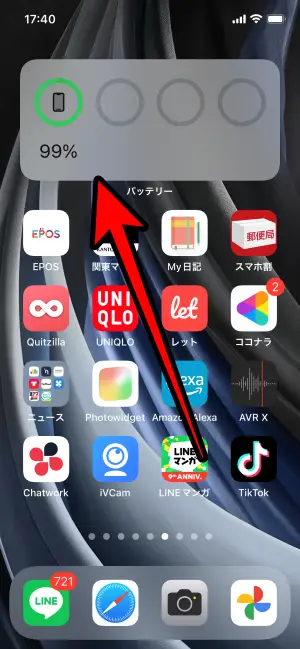
1.ホーム画面のなにもないところをロングタップし、右上の「+」アイコンをタップ
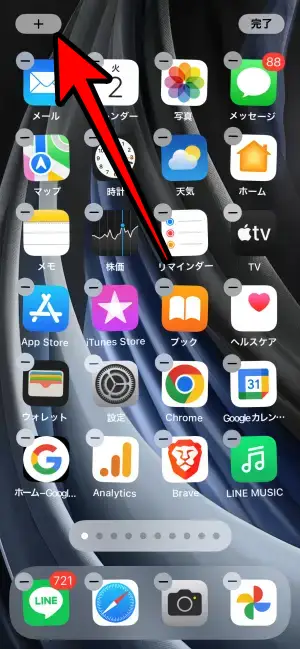
2.検索欄に「バッテリー」と入力してバッテリーをタップ
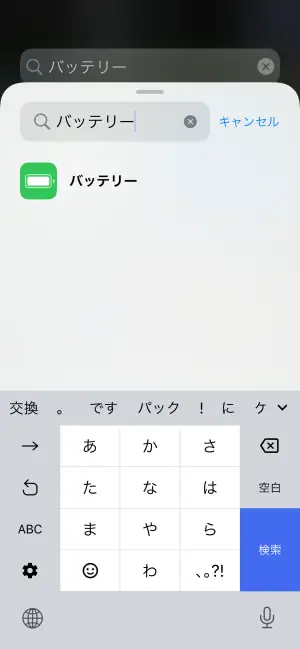
3.いくつかウィジェット候補が出てきますが、2番目がおすすめ。
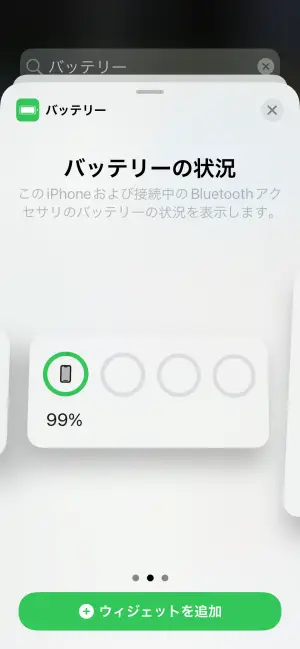
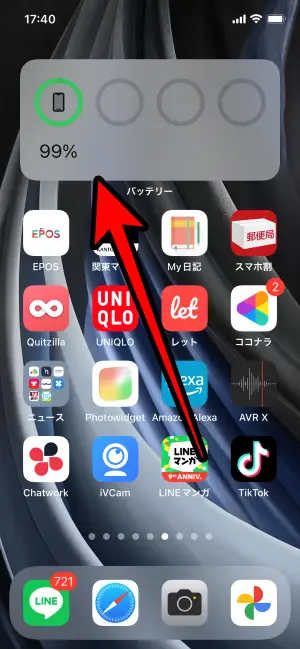
4.バッテリー残量が表示されます。Bluetoothを接続している場合はBluetooth機器のバッテリー残量も表示されます。
Siriに聞いてみる
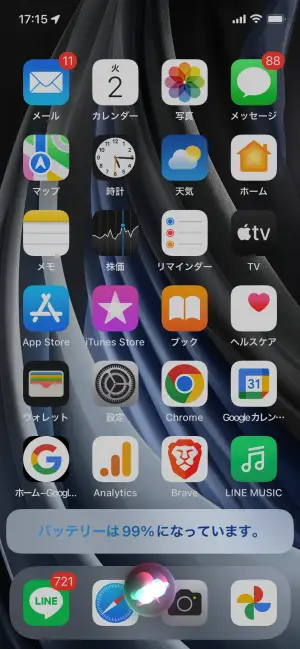
Siriに聞いてもバッテリー残量を教えてくれます。
「へい Siri」でSiriを呼び出したら、「バッテリー残量は?」と聞いてください。
バッテリー残量を教えてくれます。
バッテリー残量が少なくなると...
バッテリー残量のパーセント表示はされませんが、残量が20%以下になるとバッテリーアイコンが黄色になります。
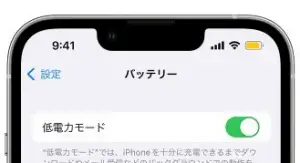
このとき「低電力モード」にするか表示されると思いますが、低電力モードにすると以下の機能が制限されてバッテリーの持ちが長くなります。
- iPhone 12 モデルの 5G (ビデオストリーミングは除く)1
- 自動ロック (デフォルトは 30 秒後)
- ディスプレイの明るさ
- ProMotion ディスプレイ搭載モデルの iPhone/iPad のディスプレイのリフレッシュレート (最大 60 Hz に制限)2
- 一部のビジュアルエフェクト
- iCloud 写真 (一時的に停止)
- 自動ダウンロード
- メールの取得
- App のバックグラウンド更新
充電してバッテリー残量が80%以上になると自動的に低電力モードはオフになります。
その前に低電力モードをオフにしたい場合は、「設定」の「バッテリー」から「低電力モード」をオフにしてください。
3パターンほどご紹介しましたが、一番しっくり来るものを利用してみてください。
しっくりくるってなんだ(笑)
ちゃお!お腹すいた
